SURFACE PRO BỊ XUỐNG PIN NHANH
1. Những dấu hiệu Surface Pro bị xuống pin nhanh
Surface Pro bị xuống pin nhanh có thể nhận biết qua các biểu hiện:
- Pin giảm nhanh dù chỉ chạy tác vụ nhẹ như lướt web, làm việc văn phòng.
- Máy nóng bất thường khi sử dụng.
- Pin từ 100% tụt xuống 80–70% trong thời gian ngắn.
- Thời lượng pin không đạt mức 5–7 tiếng như thông thường.
- Máy sạc rất lâu nhưng xả pin nhanh.
Nếu gặp các dấu hiệu trên, khả năng cao Surface Pro đang gặp vấn đề về pin hoặc hệ thống quản lý năng lượng.
2. Nguyên nhân khiến Surface Pro bị xuống pin nhanh
.png)
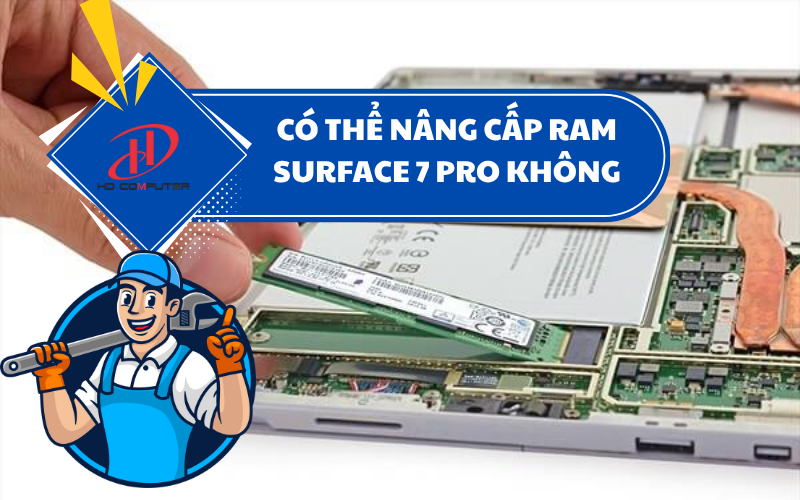
Xem thêm: Có thể nâng cấp RAM Surface 7 Pro không – Giải đáp chi tiết và hướng xử lý hiệu quả
2.1. Lỗi pin theo thời gian
Sau 2–4 năm sử dụng, pin Surface Pro bắt đầu chai dần, dung lượng giảm xuống dưới 70–80% thiết kế ban đầu.
2.2. Cập nhật Windows gây lỗi
Các bản cập nhật Windows hoặc driver đôi khi gây xung đột, khiến CPU hoạt động cao hơn bình thường, dẫn đến pin tụt nhanh.
2.3. Ứng dụng chạy nền quá nhiều
Teams, Chrome, OneDrive, Adobe, ứng dụng đồ họa gây hao pin mạnh dù không sử dụng trực tiếp.
2.4. Máy nóng do bụi bẩn hoặc keo tản nhiệt khô
Khi CPU nóng, quạt chạy nhiều, hệ thống tiêu thụ nhiều điện hơn.
2.5. Thói quen sử dụng không đúng cách
- Vừa sạc vừa dùng thường xuyên
- Để máy kiệt pin dưới 5% nhiều lần
- Cài phần mềm không rõ nguồn gốc gây ngốn CPU
2.6. Lỗi phần cứng
IC sạc hoặc mainboard gặp vấn đề cũng khiến Surface Pro bị xuống pin nhanh.
3. Cách khắc phục Surface Pro bị xuống pin nhanh tại nhà
.png)
3.1. Kiểm tra mức độ chai pin
- Vào Windows PowerShell → nhập lệnh: powercfg /batteryreport
- Xem dung lượng thiết kế và dung lượng thực tế.
Nếu pin dưới 70% dung lượng thiết kế, bạn nên thay pin.
3.2. Tắt ứng dụng chạy nền
- Mở Task Manager
- Tắt các tiến trình chiếm CPU cao
- Gỡ phần mềm không cần thiết
3.3. Cập nhật Windows và driver mới
Một số bản cập nhật sửa lỗi hao pin, đặc biệt với Surface Pro 7, Pro 8, Pro 9.
3.4. Giảm độ sáng, tắt Bluetooth và kết nối không cần thiết
Các kết nối này tiêu tốn khá nhiều năng lượng.
3.5. Hiệu chỉnh lại pin (Calibrate Battery)
- Sạc đầy 100%
- Dùng đến 5–7%
- Sạc lại đến 100% không gián đoạn
Giúp hệ thống nhận đúng dung lượng pin.
3.6. Reset Surface
Nếu pin tụt do lỗi phần mềm, reset máy có thể khắc phục hoàn toàn.
4. Khi nào nên thay pin Surface Pro
Bạn nên thay pin khi:
- Pin chai dưới 70%
- Pin tụt cực nhanh dù không chạy ứng dụng nặng
- Pin phồng làm hở màn hình hoặc bật nắp
- Sạc không vào hoặc máy luôn báo nhiệt độ cao
- Việc thay pin kịp thời giúp tránh hiện tượng bung màn hình – lỗi rất phổ biến trên Surface Pro.
5. Dịch vụ sửa Surface Pro bị xuống pin nhanh tại HD Computer
.png)
Xem thêm: Có nên mua Surface Pro không? Đánh giá chi tiết 2025
HD Computer chuyên sửa các lỗi Surface Pro bị xuống pin nhanh với quy trình chuyên nghiệp:
- Kiểm tra mức độ chai pin bằng phần mềm.
- Kiểm tra nhiệt độ, quạt, hệ thống tản nhiệt.
- Tối ưu Windows và driver để giảm hao pin.
- Thay pin Surface Pro chính hãng nếu cần.
- Test lại toàn bộ hệ thống trước khi giao máy.
Ưu điểm dịch vụ của HD Computer:
- Linh kiện pin chuẩn chất lượng, tuổi thọ cao.
- Kỹ thuật viên chuyên Surface, thao tác an toàn.
- Thời gian thay nhanh trong ngày.
- Bảo hành rõ ràng và minh bạch.
6. Lưu ý để Surface Pro sử dụng pin bền hơn
- Không để máy cạn pin dưới 5%.
- Hạn chế dùng 100% hiệu năng khi đang cắm sạc.
- Vệ sinh Surface định kỳ 6–12 tháng.
- Không để máy quá nóng khi dùng lâu.
- Cập nhật Windows và firmware đúng phiên bản
Surface Pro bị xuống pin nhanh có thể xuất phát từ pin chai, ứng dụng chạy nền, lỗi Windows, máy quá nóng hoặc lỗi phần cứng. Người dùng có thể tự kiểm tra, tối ưu hệ thống hoặc mang máy đến HD Computer để được kiểm tra miễn phí, thay pin và sửa chữa đúng kỹ thuật. Xử lý sớm giúp Surface Pro hoạt động ổn định và kéo dài tuổi thọ sử dụng.
CN1: 252 Nguyễn Thái Bình, Phường Bảy Hiền (Phường 12, Q. Tân Bình cũ), TP. HCM – 0937.223.739
CN2: 403/3 Hương Lộ 3, P. Bình Hưng Hoà (Q. Bình Tân cũ), TP. HCM (kế bên Celadon City Tân Phú) – 0853.999.089